
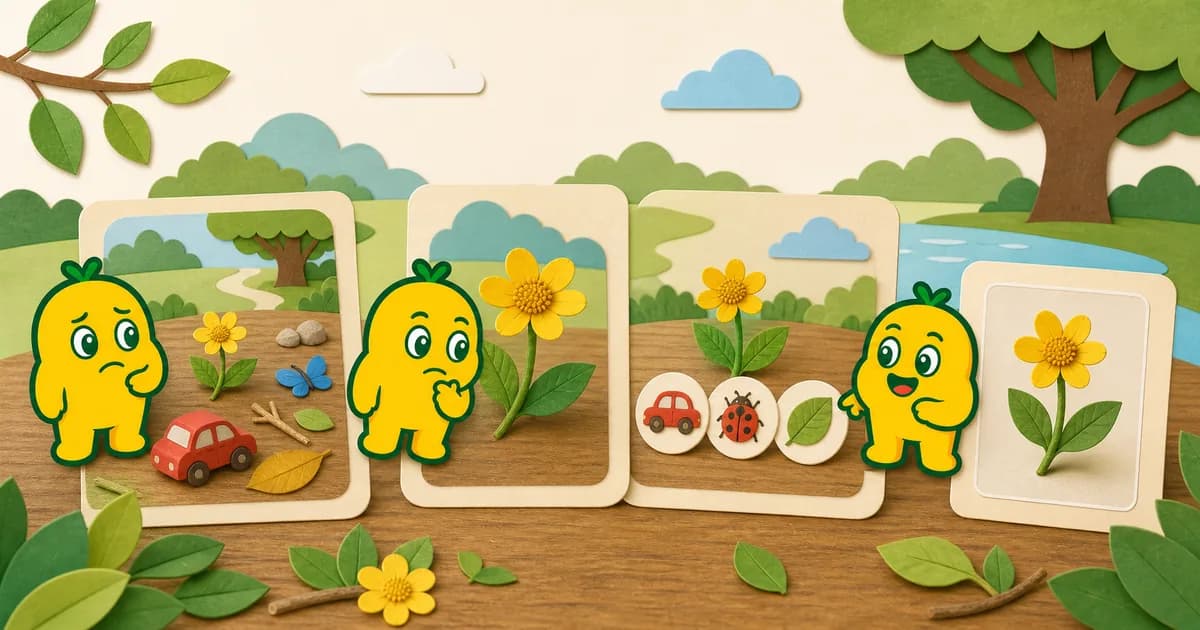
画像認識は、確定した答えではなく入口
画像認識の結果が大まかすぎる、目の前の物と似ていない、写真からは分からないほど詳しい名前が出ることがあります。被写体が小さい、ぼやけている、一部が隠れている、複数の物が重なっている、認識モードが合っていないといった場合のほか、分かりやすい写真でも間違えることがあります。
結果が違うと感じたとき、期待した答えが出るまで繰り返す必要はありません。写真を一度見直し、安全にできる小さな変更を試し、正確な確認が必要なら別の信頼できる情報を使いましょう。
まず、目の前にあった物と比べる
撮り直す前に、次のことを見てみます。
- 色や形は、見つけた物と似ている?
- 結果は大まかすぎる、または細かすぎない?
- 主役の被写体は全体が写っている?
- ほかの物のほうが大きく写っていない?
- 一般・植物・昆虫のモードは対象と合っている?
子どもに「デジタルの道具も迷うことがある」と伝える機会にもなります。「もう一度見てみよう」は、十分に正直な答えです。
撮り直すときの4ステップ
1. 主役を分かりやすくする
大切な部分を切らない範囲で近づきます。手、枝、おもちゃ、別の植物などが重ならない位置へ移動します。ぼやけている場合は、カメラを止めてもう1枚だけ撮ります。
詳しい確認項目は画像認識しやすい写真を撮る6つのコツをご覧ください。
2. 別の角度を試す
物によっては、正面や横から見た形のほうが分かりやすいことがあります。葉のふち、おもちゃの車輪、花びらと中心のつながりなどを別の角度から撮ります。生き物を動かしたり、植物を摘んだりしてまで角度を変えないでください。
3. 認識モードを確認する
身近な物は「一般」、花・葉・木は「植物」、虫は「昆虫」を使います。モード変更は、被写体の種類が別のカテゴリだった場合に有効です。期待した答えを探し続けるために何度も切り替えるものではありません。
4. 少ない回数で終える
分かりやすい2枚目と正しいモードでも結果が違う場合は、名前を確定せずに写真だけ残すか、信頼できる図鑑、自然施設、先生、詳しい大人へ確認します。分からないものを、不確かな名前で決めつけないことが大切です。
認識結果に頼ってはいけない判断
次の判断には画像認識を使用しないでください。
- 植物、キノコ、実、虫を食べたり触ったりしてよいか
- かみ傷、刺し傷、発疹などに治療が必要か
- 動物や場所へ近づいて安全か
- 製品や物が子どもに適しているか
健康や安全に関わる場合は、その場を離れ、適切な大人や専門家へ相談してください。
子どもと一緒に「分からない」を扱う
「アプリが正しい」「アプリが壊れている」と決める代わりに、次のように話せます。
- 「これは候補の1つかもしれないね」
- 「写真では特徴が足りないのかも」
- 「図鑑と比べてみよう」
- 「正確な名前が分からなくても写真は残せるよ」
答えを当てることより、観察して比べることを大切にできます。
認識に使う写真の流れ
写真はKORENANIのAPIへ送信され、選択したモードに応じて外部の認識サービスで処理されます。家族が保存した場合、写真と関連情報は保護者アカウントと子どもプロフィールに紐づいて管理されます。詳しくは画像認識で写真データはどう扱われるかをご覧ください。
あわせて読みたい
一般・昆虫・植物認識の違いと、花を画像認識しやすく撮る5つのコツもご覧ください。